ΝΕΟΣΤώρα μπορείτε να ακούσετε άρθρα του Fox News!
Το τηλέφωνό σας πιθανότατα περιέχει χιλιάδες φωτογραφίες. Ορισμένες είναι σημαντικές οικογενειακές αναμνήσεις, ενώ άλλες είναι στιγμιότυπα οθόνης που αποθηκεύσατε επειδή νομίζατε ότι μπορεί να τα χρειαστείτε αργότερα. Μετά έρχεται το απογοητευτικό κομμάτι. Θυμάστε να τραβήξετε μια συγκεκριμένη φωτογραφία, αλλά όταν τη βρίσκετε είναι σαν να ψάχνετε για μια βελόνα σε μια ψηφιακή θημωνιά.
Το iOS 27 της Apple προσφέρει έναν τρόπο για να κάνετε αυτή την αναζήτηση ευκολότερη, επιτρέποντάς σας να προσθέτετε λέξεις-κλειδιά σε μεμονωμένες φωτογραφίες. Αντί να κάνετε κύλιση στις φωτογραφίες πολλών μηνών, μπορείτε να αναζητήσετε μια λέξη που έχετε αντιστοιχίσει σε μια φωτογραφία και να την τραβήξετε ξανά προς τα πάνω.
Οι χρήστες του Samsung Galaxy και του Google Pixel έχουν παρόμοιους τρόπους οργάνωσης των εικόνων τους, αν και τα εργαλεία λειτουργούν διαφορετικά. Δείτε πώς μπορείτε να τις εκμεταλλευτείτε και να αφιερώσετε λιγότερο χρόνο στο κυνήγι φωτογραφιών.
Λάβετε μέρος στο επερχόμενο μάθημα CyberGuy LIVE: 5 τρόποι για να ταξιδέψετε πιο έξυπνα και να εξοικονομήσετε χρήματα
Σε αυτό το δωρεάν ζωντανό διαδικτυακό μάθημα, ο Kurt “CyberGuy” Knutsson θα μοιραστεί πέντε πρακτικούς τρόπους για να προστατεύσετε το ταξίδι σας και το πορτοφόλι σας αυτή την περίοδο των διακοπών. Θα μάθετε πώς να προστατεύετε το τηλέφωνό σας και τα προσωπικά σας στοιχεία, να βρίσκετε καλύτερες ταξιδιωτικές προσφορές, να αποφεύγετε κοινές απάτες, να εξοικονομείτε χρήματα στις κρατήσεις και να χρησιμοποιείτε την τεχνολογία για να κάνετε τα ταξίδια σας πιο εύκολα και λιγότερο αγχωτικά. Δεν απαιτείται τεχνική εμπειρία.
Ελάτε μαζί μας το Σάββατο, 31 Οκτωβρίου, στις 11 π.μ. ET / 8 π.μ. PT. Εγγραφείτε δωρεάν τώρα στο CyberGuyLive.com.
ΤΟ ΤΗΛΕΦΩΝΟ ΣΑΣ ΜΠΟΡΕΙ ΝΑ ΔΙΟΡΘΩΣΕΙ ΦΩΤΟΓΡΑΦΙΕΣ ΜΕ ΚΑΚΟ ΠΛΑΙΣΙΟ ΑΦΟΥ ΤΙΣ ΤΡΑΒΕΙΣ
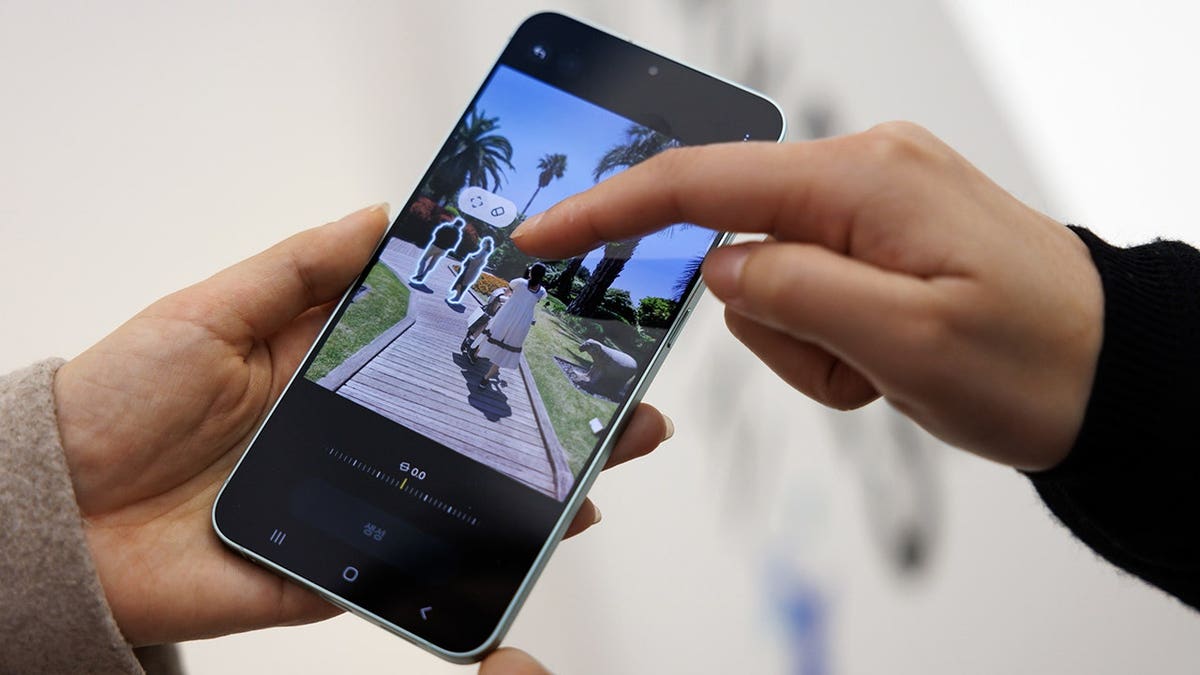
Οι χρήστες του Samsung Galaxy μπορούν να οργανώσουν φωτογραφίες με προσαρμοσμένες ετικέτες στην εφαρμογή Gallery, ενώ οι χρήστες του Google Pixel μπορούν να αναζητήσουν εικόνες χρησιμοποιώντας το Google Photos. (Φωτογράφος: SeongJoon Cho/Bloomberg μέσω Getty Images)
Πώς να προσθέσετε λέξεις-κλειδιά σε φωτογραφίες στο iPhone
Η εφαρμογή Φωτογραφίες της Apple μπορεί ήδη να αναγνωρίζει ανθρώπους, κατοικίδια, μέρη και αντικείμενα. Ωστόσο, οι αυτόματες αναζητήσεις δεν καταλαβαίνουν πάντα γιατί μια συγκεκριμένη φωτογραφία είναι σημαντική για εσάς. Εκεί μπορούν να βοηθήσουν οι λέξεις-κλειδιά που έχουν εκχωρηθεί με μη αυτόματο τρόπο.
Για παράδειγμα, μπορείτε να φωτογραφίσετε μια θέση στάθμευσης σε ένα αεροδρόμιο ή να αποθηκεύσετε μια φωτογραφία ενός συγκεκριμένου αριθμού μοντέλου συσκευής. Η προσθήκη μιας λέξης-κλειδιού που θα θυμάστε αργότερα μπορεί να κάνει τη φωτογραφία πολύ πιο εύκολη στην εύρεση.
Προσθέστε λέξεις-κλειδιά σε φωτογραφίες στο iOS 27
Αυτές οι οδηγίες βασίζονται σε ένα iPhone 15 Pro με iOS 27.
- Ανοίξτε την εφαρμογή Φωτογραφίες στο iPhone σας.
- Βρείτε και ανοίξτε τη φωτογραφία που θέλετε να οργανώσετε.
- Πατήστε το εικονίδιο Info (ⓘ) ή σύρετε προς τα επάνω στη φωτογραφία.
- Πατήστε Προσθήκη λέξεων-κλειδιών.
- Εισαγάγετε τη λέξη-κλειδί ή τις λέξεις-κλειδιά που θέλετε να συσχετίσετε με την εικόνα.
- Πατήστε το εικονίδιο με το σημάδι επιλογής για να αποθηκεύσετε τις αλλαγές σας.
- Εάν θέλετε να επεξεργαστείτε ή να προσθέσετε περισσότερες λέξεις-κλειδιά αργότερα, μπορείτε να πατήσετε Επεξεργασία .
Επιλέξτε λέξεις που έχουν νόημα για εσάς. Για παράδειγμα, μια εικόνα της πινακίδας του αυτοκινήτου σας μπορεί να έχει μια λέξη-κλειδί όπως “πινακίδα κυκλοφορίας”. Μπορείτε επίσης να προσθέσετε ετικέτες σε φωτογραφίες από οικογενειακές διακοπές με ένα αξέχαστο όνομα ταξιδιού.
Πώς να βρείτε φωτογραφίες χρησιμοποιώντας λέξεις-κλειδιά στο iPhone
Αφού προσθέσετε λέξεις-κλειδιά, η αναζήτηση για αυτές τις εικόνες διαρκεί μόνο λίγα δευτερόλεπτα.
- Ανοίξτε την εφαρμογή Φωτογραφίες.
- Πατήστε το εικονίδιο Αναζήτηση, που μοιάζει με μεγεθυντικό φακό.
- Πληκτρολογήστε μία από τις λέξεις-κλειδιά που προσθέσατε προηγουμένως.
- Αναζητήστε ένα προτεινόμενο αποτέλεσμα αναζήτησης με το σύμβολο Aa.
- Πατήστε αυτό το αποτέλεσμα για να δείτε φωτογραφίες και βίντεο που σχετίζονται με τη λέξη-κλειδί.
Μπορείτε επίσης να διαχειριστείτε τις λέξεις-κλειδιά σας ανοίγοντας Φωτογραφίες > Συλλογές > εικονίδιο του προφίλ σας > Διαχείριση λέξεων-κλειδιών. Από εκεί, μπορείτε να μετονομάσετε λέξεις-κλειδιά, να τις διαγράψετε ή να προσθέσετε λέξεις-κλειδιά που χρησιμοποιείτε συχνά στα αγαπημένα σας.
Επαγγελματική συμβουλή: Ξεκινήστε με φωτογραφίες που πραγματικά δυσκολεύεστε να βρείτε. Σημαντικά έγγραφα, ετικέτες συσκευών και ταξιδιωτικές πληροφορίες είναι χρήσιμοι υποψήφιοι. Δεν χρειάζεται να περάσετε ένα ολόκληρο Σαββατοκύριακο προσθέτοντας ετικέτες στη βιβλιοθήκη φωτογραφιών σας.
Πώς να οργανώσετε φωτογραφίες στο Samsung Galaxy
Τα τηλέφωνα Samsung Galaxy σάς επιτρέπουν επίσης να προσθέτετε ετικέτες σε φωτογραφίες χρησιμοποιώντας την ενσωματωμένη εφαρμογή Gallery. Αυτό σημαίνει ότι μπορείτε να εκχωρήσετε τις δικές σας λέξεις-κλειδιά και να τις αναζητήσετε αργότερα, όπως μπορείτε σε ένα iPhone. Ανάλογα με το μοντέλο Galaxy και την έκδοση Gallery, η ακριβής θέση των στοιχείων ελέγχου προσθήκης ετικετών μπορεί να διαφέρει. Ωστόσο, η Samsung υποστηρίζει τη μη αυτόματη προσθήκη ετικετών φωτογραφιών σε συμβατές συσκευές.
Προσθέστε ετικέτες σε φωτογραφίες στο Samsung Galaxy
Δείτε πώς μπορείτε να προσθέσετε ετικέτα σε μια εικόνα χρησιμοποιώντας το Samsung Gallery.
- Ανοίξτε την εφαρμογή Gallery.
- Επιλέξτε τη φωτογραφία που θέλετε να οργανώσετε.
- Σύρετε προς τα επάνω στη φωτογραφία για να ανοίξετε τις λεπτομέρειες ή πατήστε το εικονίδιο Λεπτομέρειες (ⓘ) εάν εμφανίζεται στο κάτω μέρος της οθόνης.
- Επιλέξτε Προσθήκη ετικέτας.
- Εισαγάγετε μια λέξη-κλειδί ή φράση που περιγράφει την εικόνα.
- Πατήστε Αποθήκευση.
Σε ορισμένες εκδόσεις Galaxy, ίσως χρειαστεί να πατήσετε Επεξεργασία στις λεπτομέρειες της φωτογραφίας για να προσθέσετε μια ετικέτα. Εάν δεν βλέπετε την επιλογή, βεβαιωθείτε ότι η εφαρμογή Gallery είναι ενημερωμένη.
Πώς να βρείτε φωτογραφίες με ετικέτα στο Samsung Galaxy
Αφού προσθέσετε ετικέτα σε μια φωτογραφία, μπορείτε να χρησιμοποιήσετε τη λειτουργία αναζήτησης της Γκαλερί για να τη βρείτε ξανά.
- Ανοίξτε την εφαρμογή Gallery.
- Πατήστε το εικονίδιο Αναζήτηση.
- Εισαγάγετε την ετικέτα που έχετε ορίσει στη φωτογραφία.
- Επιλέξτε την αντίστοιχη εικόνα από τα αποτελέσματα αναζήτησης.
Για παράδειγμα, μπορείτε να προσθέσετε ετικέτες στις φωτογραφίες των οικιακών σας συσκευών με τα ονόματα των μοντέλων τους. Αργότερα, όταν χρειάζεστε σειριακό αριθμό ή ανταλλακτικό, μπορείτε να αναζητήσετε την ετικέτα αντί να κάνετε κύλιση σε ολόκληρο το ρολό της κάμερας.
Δημιουργήστε ένα άλμπουμ στο Samsung Galaxy
Τα άλμπουμ προσφέρουν έναν άλλο τρόπο για να διατηρήσετε τις σχετικές εικόνες μαζί, ειδικά όταν θέλετε να οργανώσετε πολλές φωτογραφίες από την ίδια εκδήλωση ή έργο.
- Ανοίξτε τη Γκαλερί.
- Πατήστε Άλμπουμ.
- Πατήστε το εικονίδιο συν (+) ή την επιλογή δημιουργίας νέου άλμπουμ.
- Επιλέξτε Δημιουργία άλμπουμ ή Άλμπουμ εάν σας ζητηθεί.
- Δώστε στο άλμπουμ σας ένα περιγραφικό όνομα.
- Πατήστε Δημιουργία.
- Επιλέξτε τις φωτογραφίες που θέλετε να προσθέσετε.
- Πατήστε Τέλος.
- Εάν σας ζητηθεί “Αντιγραφή ή μετακίνηση στοιχείων;”, επιλέξτε Μετακίνηση για να μετακινήσετε τις φωτογραφίες στο νέο άλμπουμ ή Αντιγραφή για να δημιουργήσετε διπλότυπα στο νέο άλμπουμ.
Για παράδειγμα, θα μπορούσατε να δημιουργήσετε ένα άλμπουμ για επισκευές στο σπίτι και να κρατήσετε εικόνες χρωμάτων χρωμάτων, ετικέτες συσκευών και αποδείξεις σε ένα μέρος.
Επαγγελματική συμβουλή: Εάν φωτογραφίζετε τακτικά ετικέτες προϊόντων ή σειριακούς αριθμούς, κρατήστε τα μαζί σε ένα άλμπουμ που ονομάζεται “Πληροφορίες σπιτιού”. Θα εκτιμήσετε ότι έχετε αυτές τις φωτογραφίες χρήσιμες όταν κάτι σπάσει.
ΠΩΣ ΝΑ ΑΠΟΘΗΚΕΥΣΕΤΕ ΕΝΑ ΠΛΑΙΣΙΟ ΒΙΝΤΕΟ ΩΣ ΦΩΤΟΓΡΑΦΙΑ ΣΤΟ ΤΗΛΕΦΩΝΟ ΣΑΣ
Το Google Photos μπορεί να αναγνωρίζει αυτόματα αντικείμενα, μέρη και έγγραφα, βοηθώντας τους χρήστες του Pixel να βρίσκουν φωτογραφίες χωρίς να προσθέτουν μη αυτόματα ετικέτες σε κάθε εικόνα. (Φωτογραφία Jakub Porzycki/NurPhoto μέσω Getty Images)
Πώς να οργανώσετε φωτογραφίες στο Google Pixel
Τα τηλέφωνα Google Pixel ακολουθούν διαφορετική προσέγγιση. Αντί να βασίζεται σε λέξεις-κλειδιά που έχουν εκχωρηθεί με μη αυτόματο τρόπο, το Google Photos χρησιμοποιεί αυτόματη αναγνώριση για να σας βοηθήσει να βρείτε φωτογραφίες με βάση το περιεχόμενο τους. Για παράδειγμα, μπορείτε να αναζητήσετε “σκύλος”, “παραλία” ή “απόδειξη” και το Google Photos μπορεί να βρει σχετικές φωτογραφίες χωρίς να σας ζητήσει να τις προσθέσετε πρώτα με ετικέτα. Μπορείτε επίσης να δημιουργήσετε άλμπουμ για να οργανώσετε τις φωτογραφίες που θέλετε να κρατήσετε μαζί.
Πώς να βρείτε φωτογραφίες χρησιμοποιώντας το Google Photos
Το Google Photos μπορεί να αναγνωρίσει πολλά αντικείμενα, μέρη και άλλες λεπτομέρειες στις φωτογραφίες σας. Δείτε πώς μπορείτε να χρησιμοποιήσετε την ενσωματωμένη δυνατότητα αναζήτησης.
- Ανοίξτε την εφαρμογή Google Photos.
- Πατήστε Αναζήτηση στο κάτω μέρος της οθόνης.
- Εισαγάγετε μια λέξη που να περιγράφει αυτό που ψάχνετε, όπως απόδειξη, σκύλος ή παραλία.
- Περιηγηθείτε στις εικόνες που ταιριάζουν.
Το Google Photos μπορεί συχνά να αναγνωρίσει αντικείμενα και τοποθεσίες χωρίς να απαιτεί από εσάς να επισημαίνετε με μη αυτόματο τρόπο κάθε εικόνα. Ωστόσο, τα αποτελέσματα εξαρτώνται από το τι μπορεί να αναγνωρίσει η εφαρμογή, επομένως ίσως χρειαστεί να δοκιμάσετε έναν διαφορετικό όρο αναζήτησης εάν η πρώτη σας προσπάθεια δεν βρει τη σωστή φωτογραφία.
Πώς να δημιουργήσετε άλμπουμ στο Google Pixel
Εάν προτιμάτε να οργανώνετε μόνοι σας τις φωτογραφίες, τα άλμπουμ προσφέρουν έναν απλό τρόπο ομαδοποίησης σχετικών φωτογραφιών.
- Ανοίξτε το Google Photos.
- Αγγίξτε παρατεταμένα μια φωτογραφία και, στη συνέχεια, επιλέξτε τυχόν πρόσθετες φωτογραφίες που θέλετε να οργανώσετε.
- Πατήστε Προσθήκη στο άλμπουμ.
- Δημιουργήστε ένα νέο άλμπουμ.
- Εισαγάγετε ένα περιγραφικό όνομα άλμπουμ.
- Πατήστε Τέλος.
Για να βρείτε τα λευκώματά σας αργότερα, ανοίξτε τις Φωτογραφίες Google > Συλλογές > Άλμπουμ.
Μπορείτε να δημιουργήσετε άλμπουμ για διακοπές, οικογενειακές εκδηλώσεις ή σημαντικές πληροφορίες για το νοικοκυριό. Με αυτόν τον τρόπο, οι εικόνες που χρειάζεστε συχνά ομαδοποιούνται αντί να διασκορπίζονται στη βιβλιοθήκη φωτογραφιών σας.
Βρείτε αποδείξεις και έγγραφα στις Φωτογραφίες Google
Το Google Photos προσφέρει επίσης μια χρήσιμη λειτουργία για την αυτόματη οργάνωση ορισμένων εγγράφων. Σε υποστηριζόμενες εκδόσεις, αντίγραφα ασφαλείας των εικόνων αποδείξεων και άλλων εγγράφων ενδέχεται να εμφανίζονται σε μια ειδική συλλογή Εγγράφων.
Για έλεγχο, ανοίξτε τις Φωτογραφίες Google > Συλλογές > Έγγραφα. Εάν το Google Photos αναγνωρίζει έγγραφα στις φωτογραφίες που έχετε δημιουργήσει αντίγραφα ασφαλείας, ενδέχεται να τα βρείτε οργανωμένα σε κατηγορίες.
Αυτό μπορεί να είναι ιδιαίτερα χρήσιμο όταν προσπαθείτε να εντοπίσετε μια απόδειξη ή άλλο έγγραφο που φωτογραφίσατε πριν από μήνες.
Επαγγελματική συμβουλή: Δοκιμάστε να κάνετε αναζήτηση στο Google Photos πριν δημιουργήσετε δεκάδες άλμπουμ. Ίσως ανακαλύψετε ότι αναγνωρίζει ήδη πολλά από αυτά που αναζητάτε.
Έξυπνοι τρόποι οργάνωσης φωτογραφιών χωρίς να χάνετε ώρες
Δεν χρειάζεστε ένα περίπλοκο σύστημα για να έχετε υπό έλεγχο τις φωτογραφίες σας. Στην πραγματικότητα, μερικές σταθερές συνήθειες μπορούν να κάνουν μεγαλύτερη διαφορά από το να ξοδεύετε ώρες οργανώνοντας κάθε εικόνα που έχετε τραβήξει ποτέ.
Ξεκινήστε με φωτογραφίες που ξέρετε ότι θα χρειαστείτε ξανά. Οι ταξιδιωτικές επιβεβαιώσεις και οι πληροφορίες εγγύησης είναι καλοί υποψήφιοι. Στη συνέχεια, επιλέξτε απλά ονόματα που θα θυμάστε κατά την αναζήτηση.
Αποφύγετε υπερβολικά συγκεκριμένες ετικέτες που μπορεί να είναι δύσκολο να ανακαλέσετε μήνες αργότερα. Για παράδειγμα, η «επισκευή κουζίνας» θα θυμάται πιθανώς πιο εύκολα από την ακριβή ημερομηνία που φωτογραφίσατε ένα σπασμένο πλυντήριο πιάτων.
Επίσης, να θυμάστε ότι η οργάνωση φωτογραφιών δεν αντικαθιστά ένα αντίγραφο ασφαλείας. Οι σημαντικές φωτογραφίες θα πρέπει να προστατεύονται μέσω μιας αξιόπιστης υπηρεσίας δημιουργίας αντιγράφων ασφαλείας στο cloud ή άλλης αξιόπιστης μεθόδου δημιουργίας αντιγράφων ασφαλείας. Και αν φωτογραφίζετε ευαίσθητες πληροφορίες, σκεφτείτε προσεκτικά εάν θέλετε αυτές οι φωτογραφίες να αποθηκευτούν σε λογαριασμό cloud.
ΣΤΑΜΑΤΗΣΤΕ ΝΑ ΧΑΝΕΤΕ ΤΗΝ ΠΟΙΟΤΗΤΑ ΦΩΤΟΓΡΑΦΙΑΣ ΟΤΑΝ ΜΟΙΡΑΖΕΤΕ ΕΙΚΟΝΕΣ

Το iOS 27 της Apple επιτρέπει στους χρήστες iPhone να προσθέτουν λέξεις-κλειδιά στις φωτογραφίες, διευκολύνοντας την εύρεση σημαντικών εικόνων χωρίς να κάνουν κύλιση στα ρολά της κάμερας τους. (Φωτογραφία Jaap Arriens/NurPhoto μέσω Getty Images)
Τα βασικά φαγητά του Kurt
Έχω χάσει το μέτρημα πόσες φορές έχω τραβήξει μια φωτογραφία ειδικά για να μην ξεχάσω κάτι, για να περάσω αρκετά λεπτά προσπαθώντας να τη βρω αργότερα. Μια απλή λέξη-κλειδί ή ένα άλμπουμ με καλό όνομα μπορεί να λύσει ένα εκπληκτικά ενοχλητικό πρόβλημα. Αυτό που μου αρέσει στην προσέγγιση της Apple είναι η ικανότητα να εκχωρεί μια λέξη που σημαίνει κάτι για εσάς. Το τηλέφωνό σας μπορεί να αναγνωρίσει μια εικόνα ενός αυτοκινήτου, αλλά δεν γνωρίζει απαραίτητα ότι την τραβήξατε επειδή έπρεπε να θυμάστε πού παρκάρατε. Οι χρήστες του Samsung Galaxy μπορούν επίσης να επωφεληθούν από τις μη αυτόματες ετικέτες, ενώ οι κάτοχοι Google Pixel διαθέτουν ισχυρά εργαλεία αυτόματης αναζήτησης ενσωματωμένα στο Google Photos. Η συμβουλή μου είναι να ξεκινήσετε από μικρά. Οργανώστε ξανά τις εικόνες που πραγματικά χρειάζεστε και αφήστε την ενσωματωμένη αναζήτηση του τηλεφώνου σας να χειριστεί τα υπόλοιπα.
Θα προτιμούσατε το τηλέφωνό σας να αναλύει αυτόματα κάθε εικόνα για να είναι δυνατή η αναζήτηση ή θα προτιμούσατε περισσότερο έλεγχο στον τρόπο με τον οποίο επισημαίνονται και οργανώνονται οι προσωπικές σας φωτογραφίες; Ενημερώστε μας γράφοντάς μας στο Cyberguy.com
Εγγραφείτε στο ΔΩΡΕΑΝ ενημερωτικό δελτίο CyberGuy
- Λάβετε τις καλύτερες συμβουλές τεχνολογίας μου, επείγουσες ειδοποιήσεις ασφαλείας και αποκλειστικές προσφορές που παραδίδονται απευθείας στα εισερχόμενά σας.
- Για απλούς, πραγματικούς τρόπους να εντοπίζετε νωρίς τις απάτες και να παραμένετε προστατευμένοι, επισκεφτείτε το CyberGuy.com – τον οποίο εμπιστεύονται εκατομμύρια άνθρωποι που παρακολουθούν καθημερινά το CyberGuy στην τηλεόραση.
- Επιπλέον, θα έχετε άμεση πρόσβαση στον Οδηγό μου Ultimate Scam Survival Guide όταν γίνετε μέλος.
ΚΑΝΤΕ ΚΛΙΚ ΕΔΩ ΓΙΑ ΝΑ ΚΑΤΕΒΑΣΕΤΕ ΤΗΝ ΕΦΑΡΜΟΓΗ FOX NEWS
Πνευματικά δικαιώματα 2026 CyberGuy.com. Με την επιφύλαξη παντός δικαιώματος.