
ΝΕΟΣΤώρα μπορείτε να ακούσετε άρθρα του Fox News!
Έχετε δει ποτέ ένα υπέροχο ζευγάρι παπούτσια σε βίντεο και αναρωτηθήκατε πού να τα αγοράσετε; Ίσως κάποιος σας έστειλε μια φωτογραφία ενός εστιατορίου, ενός φυτού ή ενός gadget και θέλετε να μάθετε περισσότερα χωρίς να πληκτρολογήσετε μια περιγραφή στο Google.
Το iOS 27 της Apple που κυκλοφόρησε πρόσφατα δίνει στους κατόχους iPhone έναν ευκολότερο τρόπο να το κάνουν αυτό. Το Visual Intelligence μπορεί πλέον να κατανοήσει τι εμφανίζεται ήδη στην οθόνη σας, ώστε να μπορείτε να αναζητήσετε ένα αντικείμενο, να κάνετε μια ερώτηση σχετικά με αυτό ή να προβείτε σε ενέργειες με βάση αυτό που βλέπει το iPhone σας. Η Apple λέει ότι μπορείτε ακόμη και να μετατρέψετε πληροφορίες από ένα φυλλάδιο ή μια πρόσκληση σε μια εκδήλωση ημερολογίου.
Οι κάτοχοι Samsung Galaxy και Google Pixel έχουν ένα παρόμοιο εργαλείο μέσω του Circle to Search της Google. Αντί να αλλάζετε εφαρμογές, μπορείτε να επιλέξετε κάτι απευθείας στην οθόνη σας και να αναζητήσετε αμέσως περισσότερες πληροφορίες.
Δείτε πώς λειτουργούν και τα τρία και πού θα βρείτε τα στοιχεία ελέγχου στο πιο πρόσφατο λογισμικό.
8 ΚΑΛΥΤΕΡΑ ΠΡΑΓΜΑΤΑ ΠΟΥ ΜΑΘΑΜΕ ΑΠΟ ΤΗΝ ΕΚΔΗΛΩΣΗ ΤΗΣ APPLE 2026
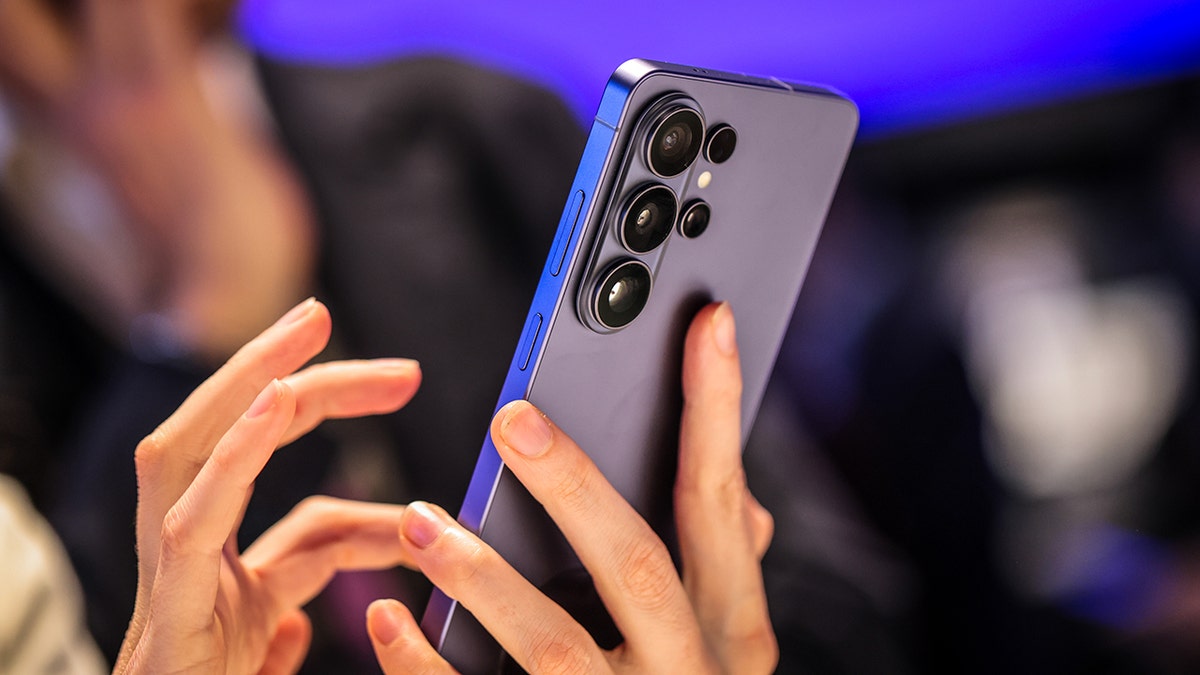
Σε ένα Samsung Galaxy, πατήστε παρατεταμένα το κουμπί Home ή τη λαβή πλοήγησης για να ανοίξετε το Circle to Search και να επιλέξετε αυτό που θέλετε να αναγνωρίσετε. (Άγγελος Γκαρσία/Bloomberg μέσω Getty Images)
Χάσατε το CyberGuy LIVE; Παρακολουθήστε την επανάληψη και ανακαλύψτε 5 τρόπους με τους οποίους η τεχνητή νοημοσύνη μπορεί να σας βοηθήσει να αποκτήσετε καλύτερη υγειονομική περίθαλψη.
Το δωρεάν μάθημά μας CyberGuy LIVE Αποκτήστε καλύτερη υγειονομική περίθαλψη με AI έχει τελειώσει, αλλά μπορείτε ακόμα να παρακολουθήσετε την πλήρη επανάληψη. Ο Kurt “CyberGuy” Knutsson σας καθοδηγεί σε πέντε πρακτικούς τρόπους με τους οποίους το AI μπορεί να σας βοηθήσει να προετοιμαστείτε για ραντεβού, να θυμάστε σημαντικές λεπτομέρειες, να κατανοήσετε περίπλοκες ιατρικές πληροφορίες, να ερευνήσετε ερωτήσεις συνταγογράφησης και να οργανώσετε τα επόμενα βήματά σας. Δεν απαιτείται τεχνική εμπειρία.
Επιπλέον, είναι διαθέσιμες ηχογραφήσεις όλων των προηγούμενων μαθημάτων μας, συμπεριλαμβανομένων Πώς να σταματήσετε τα ανεπιθύμητα μηνύματα, Ασφάλεια τηλεφώνου και Οικονομική προστασία, το καθένα με δωρεάν λίστα ελέγχου με δυνατότητα λήψης.
Παρακολουθήστε τις δωρεάν επαναλήψεις και λάβετε τις λίστες ελέγχου σας στο CyberGuyLive.com.
Τι νέο υπάρχει με την οπτική νοημοσύνη στο iOS 27;
Η οπτική νοημοσύνη στο παρελθόν επικεντρωνόταν σε μεγάλο βαθμό σε πράγματα γύρω σας. Θα μπορούσατε να στρέψετε την κάμερα του iPhone σας σε κάτι και να χρησιμοποιήσετε το Apple Intelligence για να το αναγνωρίσετε ή να αναζητήσετε περισσότερες πληροφορίες. Το iOS 27 επεκτείνει αυτήν την εμπειρία σε περιεχόμενο που εμφανίζεται ήδη στο iPhone σας. Τραβήξτε ένα στιγμιότυπο οθόνης και το Visual Intelligence μπορεί να προσφέρει εργαλεία με βάση αυτό που αναγνωρίζει. Η Apple λέει ότι αυτές οι επιλογές μπορούν να περιλαμβάνουν οπτική αναζήτηση, ερωτήσεις σχετικά με την οθόνη, περιλήψεις κειμένου, Ανάγνωση δυνατά και ενέργειες όπως η προσθήκη ενός συμβάντος στο Ημερολόγιο.
Αυτό ανοίγει μερικές χρήσιμες δυνατότητες. Ας πούμε ότι παρακολουθείτε ένα βίντεο και παρατηρήστε μια λάμπα που σας αρέσει στο παρασκήνιο. Μπορείτε να κάνετε παύση του βίντεο, να τραβήξετε ένα στιγμιότυπο οθόνης και να αναζητήσετε κάτι παρόμοιο αντί να προσπαθήσετε να περιγράψετε μόνοι σας τη λάμπα. Θα μπορούσατε επίσης να λάβετε ένα φυλλάδιο ψηφιακής εκδήλωσης στο Messages. Αντί να μεταβείτε στο Ημερολόγιο και να εισαγάγετε μη αυτόματα τις λεπτομέρειες, το Visual Intelligence μπορεί να αναγνωρίσει τις πληροφορίες συμβάντος και να σας δώσει την επιλογή να τις προσθέσετε.
Αυτός είναι ο μεγάλος λόγος που εξετάζουμε αυτήν τη δυνατότητα τώρα. Το iOS 27 φέρνει την οπτική αναζήτηση της Apple πολύ πιο βαθιά σε αυτό που ήδη κάνετε στο iPhone. Εάν εγκαταστήσατε πρόσφατα την τελευταία ενημέρωση της Apple, θα θελήσετε επίσης να δείτε το άρθρο μας σχετικά με 10 λειτουργίες του iOS 27 που θέλετε να δοκιμάσετε τώρα.
Ποια iPhone μπορούν να χρησιμοποιούν οπτική νοημοσύνη;
Ένα πράγμα που πρέπει να μείνετε ευθύς είναι ότι ένα iPhone μπορεί να υποστηρίξει το iOS 27 χωρίς να υποστηρίζει την οπτική νοημοσύνη. Το Apple Intelligence στο iOS 27 απαιτεί iPhone 15 Pro, iPhone 15 Pro Max ή iPhone 16 ή μεταγενέστερο μοντέλο. Η διαθεσιμότητα μπορεί επίσης να διαφέρει ανάλογα με τη γλώσσα και την περιοχή. Εν τω μεταξύ, το ίδιο το iOS 27 λειτουργεί σε πολλά παλαιότερα iPhone. Επομένως, εάν εγκαταστήσατε το iOS 27 σε ένα παλαιότερο υποστηριζόμενο iPhone και δεν βλέπετε αυτά τα εργαλεία οπτικής νοημοσύνης, το τηλέφωνό σας μπορεί απλώς να μην διαθέτει το υλικό που απαιτείται για το Apple Intelligence.
Πώς να χρησιμοποιήσετε την οπτική νοημοσύνη στην οθόνη του iPhone σας στο iOS 27
Αυτό είναι το νέο μέρος που πιστεύω ότι πολλοί κάτοχοι iPhone θα θέλουν να δοκιμάσουν πρώτα.
- Ανοίξτε το εφαρμογή ή οθόνη που περιέχει αυτό που θέλετε να αναζητήσετε.
- Πατήστε γρήγορα και αφήστε το πλαϊνό κουμπί και κουμπί αύξησης της έντασης ταυτόχρονα για λήψη στιγμιότυπου οθόνης.
- Κοιτάξτε το Εργαλεία οπτικής νοημοσύνης στο κάτω μέρος της οθόνης.
- Παρακέντηση Ερευνα για να αναζητήσετε παρόμοια αντικείμενα ή σχετικές πληροφορίες.
- Σύρετε πάνω από ένα συγκεκριμένο αντικείμενο εάν θέλετε να περιορίσετε την αναζήτηση σε αυτό το αντικείμενο.
- Παρακέντηση Παρακαλώ εάν θέλετε να κάνετε μια ερώτηση σχετικά με το τι εμφανίζεται στην οθόνη.
- Ανάλογα με το περιεχόμενο, μπορείτε επίσης να δείτε Προσθήκη στο Ημερολόγιο, Συνοψίζω, Διαβάστε φωναχτά ή έναν σύνδεσμο προς έναν σχετικό ιστότοπο.
- Όταν τελειώσετε, πατήστε το Χ για να διαγράψετε το στιγμιότυπο οθόνης ή το σημάδι επιλογής για να το αποθηκεύσετε.
Τα διαθέσιμα κουμπιά αλλάζουν ανάλογα με το τι υπάρχει μέσα στο στιγμιότυπο οθόνης, επομένως μην περιμένετε να εμφανίζονται όλες οι επιλογές κάθε φορά. Μου αρέσει που η Apple το δημιούργησε αυτό γύρω από τη διαδικασία του στιγμιότυπου οθόνης, επειδή οι περισσότεροι κάτοχοι iPhone γνωρίζουν ήδη πώς να το κάνουν αυτό. Δεν χρειάζεται να μάθετε μια εντελώς νέα χειρονομία για να αρχίσετε να πειραματίζεστε.
Μπορείτε επίσης να χρησιμοποιήσετε την οπτική νοημοσύνη με την κάμερα του iPhone σας
Σε ένα υποστηριζόμενο iPhone, το Visual Intelligence μπορεί να χρησιμοποιήσει την κάμερα για να σας βοηθήσει να μάθετε περισσότερα για το τι έχετε μπροστά σας. Η Apple λέει ότι μπορείτε να αναζητήσετε παρόμοιες εικόνες, να λάβετε λεπτομέρειες για μια επιχείρηση, να μεταφράσετε ή να συνοψίσετε κείμενο και να αναγνωρίσετε ορισμένα φυτά και ζώα. Εάν το iPhone σας διαθέτει Έλεγχο κάμερας, ένας από τους πιο γρήγορους τρόπους χρήσης της οπτικής νοημοσύνης είναι να πατήσετε παρατεταμένα το Camera Control. Στη συνέχεια, στρέψτε το iPhone σας σε ό,τι σας τράβηξε την προσοχή και επιλέξτε από τις επιλογές που εμφανίζονται.
Υπάρχει επίσης μια νεότερη επιλογή στο iOS 27, εάν ενεργοποιήσετε το Siri AI. Ανοίξτε την εφαρμογή Κάμερα και πατήστε Siri για να μεταβείτε στη λειτουργία Siri. Από εκεί, μπορείτε να κάνετε ερωτήσεις, να κάνετε αναζήτηση με βάση το τι υπάρχει στο πλαίσιο της κάμερας ή να κάνετε προτεινόμενες ενέργειες. Το Siri AI είναι ακόμα επίσημα σε έκδοση beta και η διαθεσιμότητα εξαρτάται από τη συσκευή, τη γλώσσα και την περιοχή σας. Μου αρέσει αυτή η πλευρά της κάμερας της Οπτικής Νοημοσύνης γιατί δεν χρειάζεται να γνωρίζετε ακριβώς τι κοιτάτε πριν την αναζητήσετε. Στρέψτε το iPhone σας σε κάτι που σας ενδιαφέρει και, στη συνέχεια, αφήστε το τηλέφωνο να σας βοηθήσει να καταλάβετε τι να ρωτήσετε στη συνέχεια.
Η ΕΝΗΜΕΡΩΣΗ ΑΣΦΑΛΕΙΑΣ ΤΗΣ APPLE AI ΑΠΟΔΕΙΚΝΕΙ ΟΙ ΧΑΚΕΡ ΚΙΝΟΥΝ ΓΡΗΓΟΡΑ
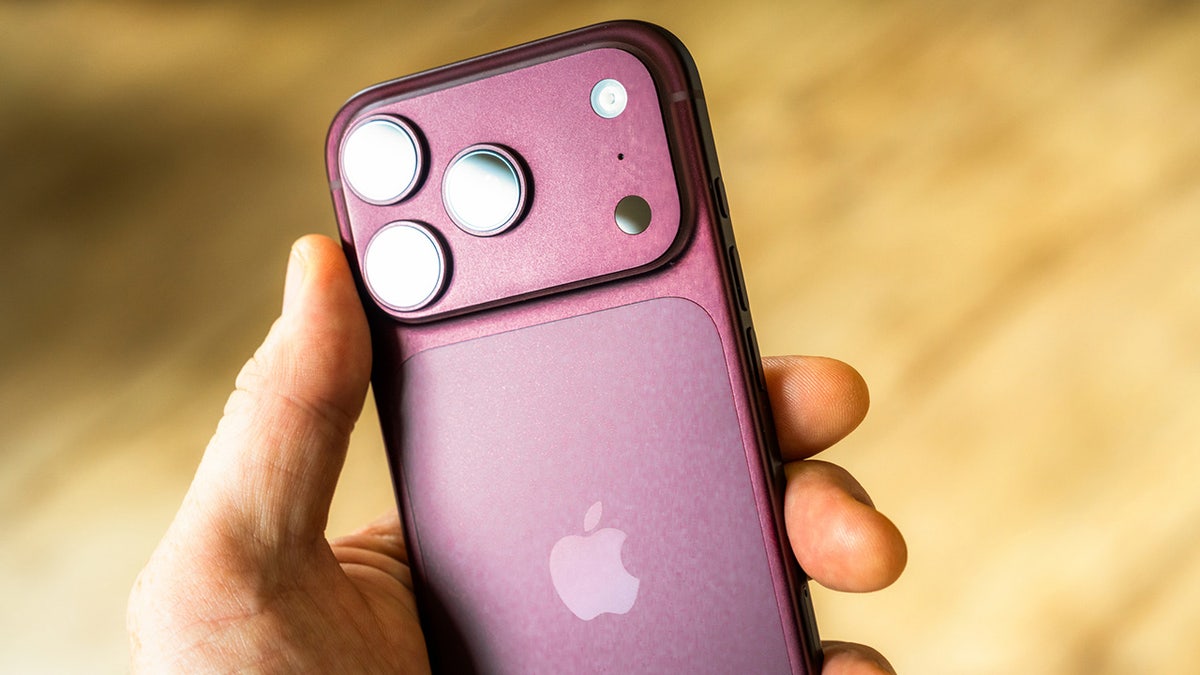
Σε ένα iPhone με iOS 27, το Visual Intelligence μπορεί να αναζητήσει ή να απαντήσει σε ερωτήσεις σχετικά με κάτι που καταγράφεται σε ένα στιγμιότυπο οθόνης. (Αμαζόνα)
Πώς λειτουργεί το Circle to Search σε τηλέφωνα Samsung Galaxy
Οι ιδιοκτήτες του Samsung Galaxy μπορεί να είναι ήδη εξοικειωμένοι με το Circle to Search της Google. Η δυνατότητα έφτασε στις συσκευές Galaxy πριν από τη νέα δυνατότητα αναζήτησης οθόνης iOS 27 της Apple και παραμένει διαθέσιμη σε έναν αυξανόμενο αριθμό συμβατών τηλεφώνων και tablet.
Σύμφωνα με τη Samsung, το Circle to Search λειτουργεί σε επιλεγμένες συσκευές Galaxy με Android 14 με One UI 6.1 ή μεταγενέστερη έκδοση. Η εταιρεία άρχισε να κυκλοφορεί το νεότερο λογισμικό One UI 9 τον Σεπτέμβριο του 2026, αλλά δεν χρειάζεστε το One UI 9 για να χρησιμοποιήσετε το Circle to Search.
Ένα πλεονέκτημα είναι ότι δεν χρειάζεται να τραβήξετε πρώτα ένα στιγμιότυπο οθόνης. Αντίθετα, μπορείτε να ενεργοποιήσετε το Circle to Search απευθείας πάνω από οτιδήποτε προβάλλετε ήδη στην οθόνη.
Πώς να χρησιμοποιήσετε το Circle για αναζήτηση σε ένα Samsung Galaxy
Πρώτα, βεβαιωθείτε ότι το Circle to Search είναι ενεργοποιημένο.
Μεταβείτε στο Ρυθμίσεις > Οθόνη > Γραμμή πλοήγησηςτότε βεβαιωθείτε Κύκλος για αναζήτηση είναι ενεργοποιημένο.
Τότε:
- Ανοίξτε κάτι που θέλετε να αναζητήσετε, όπως π.χ μια φωτογραφία στη Συλλογή, μια ιστοσελίδα, ένα προϊόν σε μια εφαρμογή αγορών ή μια ανάρτηση στα μέσα κοινωνικής δικτύωσης.
- Δείτε το πολύ κάτω μέρος της οθόνης σας.
- Αν δεις τρία κουμπιάπατήστε και κρατήστε πατημένο το κεντρικό κουμπί Home. Συνήθως μοιάζει με α κύκλος. Συνεχίστε να το κρατάτε μέχρι να εμφανιστεί το Circle to Search.
- Εάν το κάνετε δεν δείτε τρία κουμπιά και αντ’ αυτού δείτε α μικρή οριζόντια γραμμή με κέντρο στο κάτω μέροςχρησιμοποιείτε πλοήγηση με χειρονομίες. Πατήστε παρατεταμένα αυτή τη γραμμή μέχρι να εμφανιστεί το Circle to Search.
- Μόλις ανοίξει το Circle to Search, κυκλώστε, πατήστε ή σύρετε πάνω από το αντικείμενο θέλετε να ψάξετε.
- Αποτελέσματα αναζήτησης Google θα εμφανιστεί στην οθόνη.
- Σύρετε προς τα πάνω για να δείτε περισσότερα αποτελέσματα.
- Εάν το τηλέφωνό σας εντοπίσει κείμενο, μπορείτε να το επιλέξετε και να χρησιμοποιήσετε επιλογές όπως π.χ Αντίγραφο ή Μεταφράζω.
Το Circle to Search μπορεί επίσης να λειτουργήσει ενώ η εφαρμογή Κάμερα είναι ανοιχτή σε υποστηριζόμενες συσκευές Galaxy. Στρέψτε την κάμερά σας σε κάτι και, στη συνέχεια, χρησιμοποιήστε το ίδιο κουμπί Home ή τη μέθοδο λαβής πλοήγησης για να ανοίξετε το Circle to Search και να επιλέξετε αυτό που θέλετε να διερευνήσετε. Αυτό μπορεί να είναι ιδιαίτερα χρήσιμο όταν κοιτάτε κάτι σε ένα κατάστημα ή προσπαθείτε να αναγνωρίσετε ένα αντικείμενο χωρίς να τραβήξετε πρώτα μια φωτογραφία.
Τι γίνεται αν το Circle to Search δεν λειτουργεί στο Galaxy σας;
Ξεκινήστε με τον πιο απλό έλεγχο.
Μεταβείτε στο Ρυθμίσεις > Οθόνη > Γραμμή πλοήγησης και βεβαιωθείτε Κύκλος για αναζήτηση είναι ενεργοποιημένο. Θα πρέπει επίσης να διατηρείτε ενημερωμένο το λογισμικό του τηλεφώνου σας και την εφαρμογή Google.
Εάν δείτε ένα μήνυμα που λέει ότι η αναζήτηση δεν είναι διαθέσιμη λόγω των ρυθμίσεών σας, μεταβείτε στο Ρυθμίσεις > Εφαρμογές > Επιλέξτε προεπιλεγμένες εφαρμογές > Εφαρμογή ψηφιακού βοηθού και ελέγξτε αν Αναλύστε τις εικόνες στην οθόνη είναι ενεργοποιημένη.
Λάβετε υπόψη ότι ορισμένες εφαρμογές μπορούν να εμποδίσουν τη λήψη ή την ανάλυση οθόνης για λόγους ασφαλείας ή πνευματικών δικαιωμάτων. Το Circle to Search ενδέχεται να μην λειτουργεί μέσα σε αυτές τις εφαρμογές.
Πώς λειτουργεί το Circle to Search σε τηλέφωνα Google Pixel
Τα τηλέφωνα Google Pixel χρησιμοποιούν την ίδια υποκείμενη λειτουργία Circle to Search, αν και ορισμένες δυνατότητες μπορεί να διαφέρουν ανάλογα με το μοντέλο. Η Google υποστηρίζει αυτήν τη στιγμή το Circle to Search στο Pixel 6 και νεότερες εκδόσεις. Όπως και στο Galaxy, μπορείτε να αναζητήσετε κάτι που εμφανίζεται ήδη στο Pixel σας χωρίς να βγείτε από την εφαρμογή.
Το κακόβουλο λογισμικό ANDROID ΜΠΟΡΕΙ ΝΑ ΚΛΕΨΕΙ ΤΟ PIN ΚΑΙ ΤΑ ΣΥΝΔΕΣΗ ΤΩΝ ΤΡΑΠΕΖΩΝ ΣΑΣ

Το τηλέφωνό σας μπορεί πλέον να σας βοηθήσει να αναζητήσετε αυτό που βλέπετε χωρίς να χρειάζεται να το περιγράψετε μόνοι σας. (Kurt “CyberGuy” Knutsson)
Πώς να χρησιμοποιήσετε το Circle για αναζήτηση σε ένα Google Pixel
Πριν δοκιμάσετε τη χειρονομία, βεβαιωθείτε ότι το Circle to Search είναι ενεργοποιημένο. Μεταβείτε στο Ρυθμίσεις και χρησιμοποιήστε τη γραμμή αναζήτησης στο επάνω μέρος για αναζήτηση Κύκλος για αναζήτηση. Πατήστε το αποτέλεσμα και, στη συνέχεια, βεβαιωθείτε ότι η δυνατότητα είναι ενεργοποιημένη.
Εάν το Circle to Search εξακολουθεί να μην λειτουργεί, μεταβείτε στο Ρυθμίσεις > Εφαρμογές > Προεπιλεγμένες εφαρμογές > Εφαρμογή ψηφιακού βοηθού. Συγουρεύομαι Google επιλέγεται ως ο ψηφιακός βοηθός σας και αυτό Χρησιμοποιήστε δεδομένα οθόνης και εφαρμογών είναι ενεργοποιημένο. Η Google συνιστά επίσης τη διατήρηση του Εφαρμογή Google ενημερώθηκε.
Τότε:
- Ανοίξτε κάτι που θέλετε να αναζητήσετε, όπως π.χ μια φωτογραφία στο Google Photos, μια ιστοσελίδα, ένα προϊόν σε μια εφαρμογή αγορών ή μια ανάρτηση στα μέσα κοινωνικής δικτύωσης.
- Δείτε το πολύ κάτω μέρος της οθόνης σας.
- Εάν χρησιμοποιείτε πλοήγηση με χειρονομίεςθα δείτε α σύντομη οριζόντια γραμμή με κέντρο το κάτω άκρο της οθόνης. Αυτή είναι η λαβή πλοήγησης. Αγγίξτε παρατεταμένα αυτήν τη γραμμή μέχρι να εμφανιστεί η γραμμή αναζήτησης Google και μια λάμψη.
- Εάν χρησιμοποιείτε Πλοήγηση με 3 κουμπιάθα δείτε τρία κουμπιά στο κάτω μέρος της οθόνης. Ο Το κουμπί Home είναι το κεντρικό κουμπί. Αγγίξτε παρατεταμένα το κουμπί Αρχική σελίδα μέχρι να εμφανιστεί το Circle to Search.
- Μόλις ανοίξει το Circle to Search, κυκλώστε, επισημάνετε, γράφετε πάνω ή πατήστε την εικόνα ή το κείμενο που θέλετε να αναζητήσετε.
- Αποτελέσματα αναζήτησης Google θα εμφανιστεί στο κάτω μισό της οθόνης.
- Πατήστε ή σύρετε προς τα επάνω για τα αποτελέσματα για να δείτε περισσότερα.
- Όταν τελειώσεις, σύρετε προς τα κάτω, χρησιμοποιήστε την πίσω κίνηση ή πατήστε το X στην επάνω αριστερή γωνία.
Μπορείτε επίσης να προσαρμόσετε την επιλογή σας σύροντας τα περιγράμματα της. Το Google σάς επιτρέπει να προσθέτετε λέξεις στην αναζήτησή σας για πιο συγκεκριμένα αποτελέσματα και το Circle to Search μπορεί επίσης να μεταφράσει περιεχόμενο στην οθόνη.
Εάν δεν συμβαίνει τίποτα όταν πατάτε παρατεταμένα τη λαβή πλοήγησης ή το κουμπί Αρχική σελίδα, δοκιμάστε το Circle to Search στο δικό σας Αρχική οθόνη, Chrome ή φωτογραφία στο Google Photos. Ορισμένες εφαρμογές μπορούν να αποκλείσουν τη λήψη οθόνης ή την ανάλυση οθόνης, κάτι που μπορεί να αποτρέψει την εμφάνιση της δυνατότητας.
Σε τι πραγματικά μπορείτε να χρησιμοποιήσετε αυτά τα εργαλεία οπτικής αναζήτησης;
Οι αγορές είναι ίσως το πιο προφανές παράδειγμα. Μπορεί να δείτε ένα σακάκι σε ένα βίντεο στο Instagram ή μια καρέκλα στη φωτογραφία του σαλονιού κάποιου. Αντί να προσπαθείτε να βρείτε τους τέλειους όρους αναζήτησης, μπορείτε να επιλέξετε αυτό που βλέπετε και να αφήσετε το τηλέφωνό σας να κάνει την οπτική αναζήτηση. Το ταξίδι μπορεί να είναι μια άλλη χρήσιμη κατάσταση. Ίσως κάποιος να σας στείλει μια φωτογραφία ενός ορόσημου που δεν αναγνωρίζετε ή να δείτε ένα εστιατόριο σε ένα βίντεο από μια πόλη που επισκέπτεστε. Η οπτική αναζήτηση μπορεί να σας βοηθήσει να το αναγνωρίσετε και να αρχίσετε να ψάχνετε στις λεπτομέρειες.
Το κείμενο μπορεί να είναι ακόμη πιο χρήσιμο. Το Circle to Search μπορεί να αντιγράψει και να μεταφράσει κείμενο χωρίς να σας κάνει να μεταπηδάτε μεταξύ εφαρμογών. Στο iPhone, το Visual Intelligence μπορεί να αναγνωρίσει κείμενο και μπορεί να προσφέρει ενέργειες με βάση αυτό που βλέπει, όπως τη σύνοψή του ή τη δημιουργία ενός συμβάντος ημερολογίου. Θα εξακολουθούσα να ελέγχω οτιδήποτε σημαντικό. Τα οπτικά αποτελέσματα αναζήτησης μπορούν να αναγνωρίσουν το λάθος αντικείμενο ή να σας δείξουν κάτι που μοιάζει μόνο. Σκεφτείτε αυτά τα εργαλεία ως έναν γρήγορο τρόπο για να ξεκινήσετε την αναζήτηση και όχι ως εγγύηση ότι η πρώτη απάντηση είναι σωστή.
Τι γίνεται με το απόρρητο όταν το τηλέφωνό σας αναλύει την οθόνη σας;
Αξίζει να το σκεφτείτε γιατί αυτά τα εργαλεία μπορούν να δουν περιεχόμενο που επιλέγετε σκόπιμα από την οθόνη σας. Η Apple λέει ότι πολλά αιτήματα Apple Intelligence εκτελούνται απευθείας στη συσκευή. Τα πιο σύνθετα αιτήματα μπορούν να χρησιμοποιήσουν το Private Cloud Compute. Η Apple λέει ότι τα δεδομένα που αποστέλλονται στο Private Cloud Compute χρησιμοποιούνται για την εκπλήρωση του αιτήματος και δεν διατηρούνται από αυτό το σύστημα στη συνέχεια.
Η Apple παρέχει επίσης στους χρήστες του iOS 27 ελέγχους οπτικής νοημοσύνης κάτω από Ρυθμίσεις > Siri. Ανάλογα με τις ρυθμίσεις σας, αυτά τα στοιχεία ελέγχου μπορούν να περιλαμβάνουν επιλογές που σχετίζονται με την οπτική νοημοσύνη και την οπτική αναζήτηση.
Η Google λέει ότι η δραστηριότητα Circle to Search μπορεί να αποθηκευτεί με την άλλη σας δραστηριότητα Αναζήτησης Google. Το ιστορικό αναζήτησης και τα στοιχεία ελέγχου εξατομίκευσης μπορούν να επηρεάσουν τον τρόπο χειρισμού αυτών των πληροφοριών.
Θα ήμουν επιλεκτικός στη χρήση οπτικής αναζήτησης σε πολύ ευαίσθητες οθόνες. Οι τραπεζικές πληροφορίες, τα ιατρικά αρχεία, οι κωδικοί πρόσβασης ή τα ιδιωτικά έγγραφα είναι φτωχά μέρη για να πειραματιστείτε με οποιαδήποτε δυνατότητα αναζήτησης που συνδέεται με το cloud.
Εξετάσαμε επίσης πιο προσεκτικά το απόρρητο και την ασφάλεια της τεχνητής νοημοσύνης στο άρθρο μας Είναι πραγματικά ασφαλές το Apple Intelligence στο iPhone σας;
Τα βασικά φαγητά του Kurt
Μου αρέσουν τα χαρακτηριστικά που με γλιτώνουν από την προσπάθεια να περιγράψω κάτι που μπορώ ήδη να δω. Αν υπάρχει ένα ρολόι, φυτό, εστιατόριο ή έπιπλο ακριβώς μπροστά μου, θα προτιμούσα να το δείξω ή να το επιλέξω παρά να παίξω ένα παιχνίδι εικασίας με όρους αναζήτησης. Οι κάτοχοι Galaxy και Pixel ξεκίνησαν με το Circle to Search και η προσέγγιση της Google παραμένει πολύ γρήγορη. Κρατήστε το χειριστήριο στο κάτω μέρος της οθόνης, επιλέξτε αυτό που σας τράβηξε την προσοχή και ψάχνετε. Η ενημέρωση iOS 27 της Apple παρέχει πλέον στους κατόχους iPhone που υποστηρίζονται έναν πολύ πιο ικανό τρόπο να κάνουν κάτι παρόμοιο μέσω της οπτικής νοημοσύνης. Αυτό που με ενδιαφέρει περισσότερο για την προσέγγιση της Apple είναι τι συμβαίνει αφού το iPhone αναγνωρίσει κάτι. Η αναζήτηση ενός προϊόντος είναι χρήσιμη, αλλά η μετατροπή μιας πρόσκλησης σε συμβάν ημερολογίου ή η σύνοψη κειμένου μπορεί να εξοικονομήσει επιπλέον βήματα. Εκεί είναι που αυτά τα εργαλεία αρχίζουν να αισθάνονται σαν κάτι που μπορείς να χρησιμοποιήσεις στην πραγματικότητα αντί για μια δυνατότητα που δοκιμάζεις μια φορά και ξεχνάς. Θα εξακολουθούσα να διατηρώ μια υγιεινή συνήθεια: ελέγξτε το αποτέλεσμα πριν το εμπιστευτείτε. Αυτά τα εργαλεία μπορεί να είναι εντυπωσιακά γρήγορα, αλλά μια απάντηση με σιγουριά μπορεί να είναι λανθασμένη.
Θα ήσασταν άνετα να αφήνετε το τηλέφωνό σας να αναλύει σχεδόν οτιδήποτε στην οθόνη σας, αν σας εξοικονομούσε χρόνο ή υπάρχουν κάποια πράγματα που δεν θα θέλατε ποτέ να κοιτάξει η Οπτική Νοημοσύνη ή ο Κύκλος για Αναζήτηση; Ενημερώστε μας γράφοντάς μας στο CyberGuy.com.
Εγγραφείτε στο ΔΩΡΕΑΝ ενημερωτικό δελτίο CyberGuy
- Λάβετε τις καλύτερες συμβουλές τεχνολογίας μου, επείγουσες ειδοποιήσεις ασφαλείας και αποκλειστικές προσφορές που παραδίδονται απευθείας στα εισερχόμενά σας.
- Για απλούς, πραγματικούς τρόπους να εντοπίζετε νωρίς τις απάτες και να παραμένετε προστατευμένοι, επισκεφτείτε CyberGuy.com — εμπιστεύονται εκατομμύρια που παρακολουθούν καθημερινά το CyberGuy στην τηλεόραση.
- Επιπλέον, θα έχετε άμεση πρόσβαση στον Οδηγό μου Ultimate Scam Survival Guide όταν γίνετε μέλος.
ΚΑΝΤΕ ΚΛΙΚ ΕΔΩ ΓΙΑ ΝΑ ΚΑΤΕΒΑΣΕΤΕ ΤΗΝ ΕΦΑΡΜΟΓΗ FOX NEWS
Πνευματικά δικαιώματα 2026 CyberGuy.com. Με την επιφύλαξη παντός δικαιώματος.